
株式会社らいふぼーと
WordPress 編集マニュアル
記事の投稿から公開までの基本操作手順
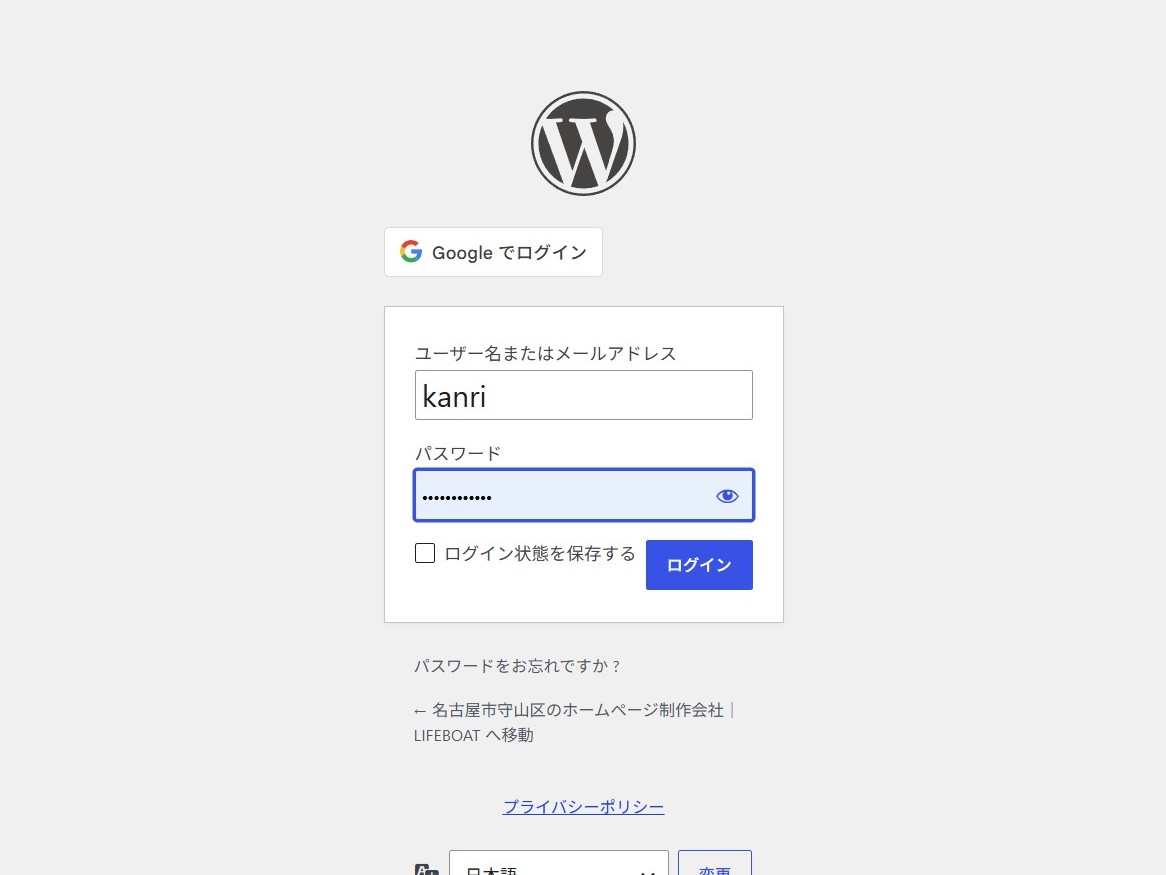
WordPress の管理画面にアクセスするには、まず管理者ページにログインします。
-
ブラウザのアドレスバーに管理画面のURLを入力して開きます。
例:https://ドメイン名/wp-admin/ -
ユーザー名またはメールアドレス を入力します。
-
パスワード を入力します。
-
ログイン ボタンをクリックします。
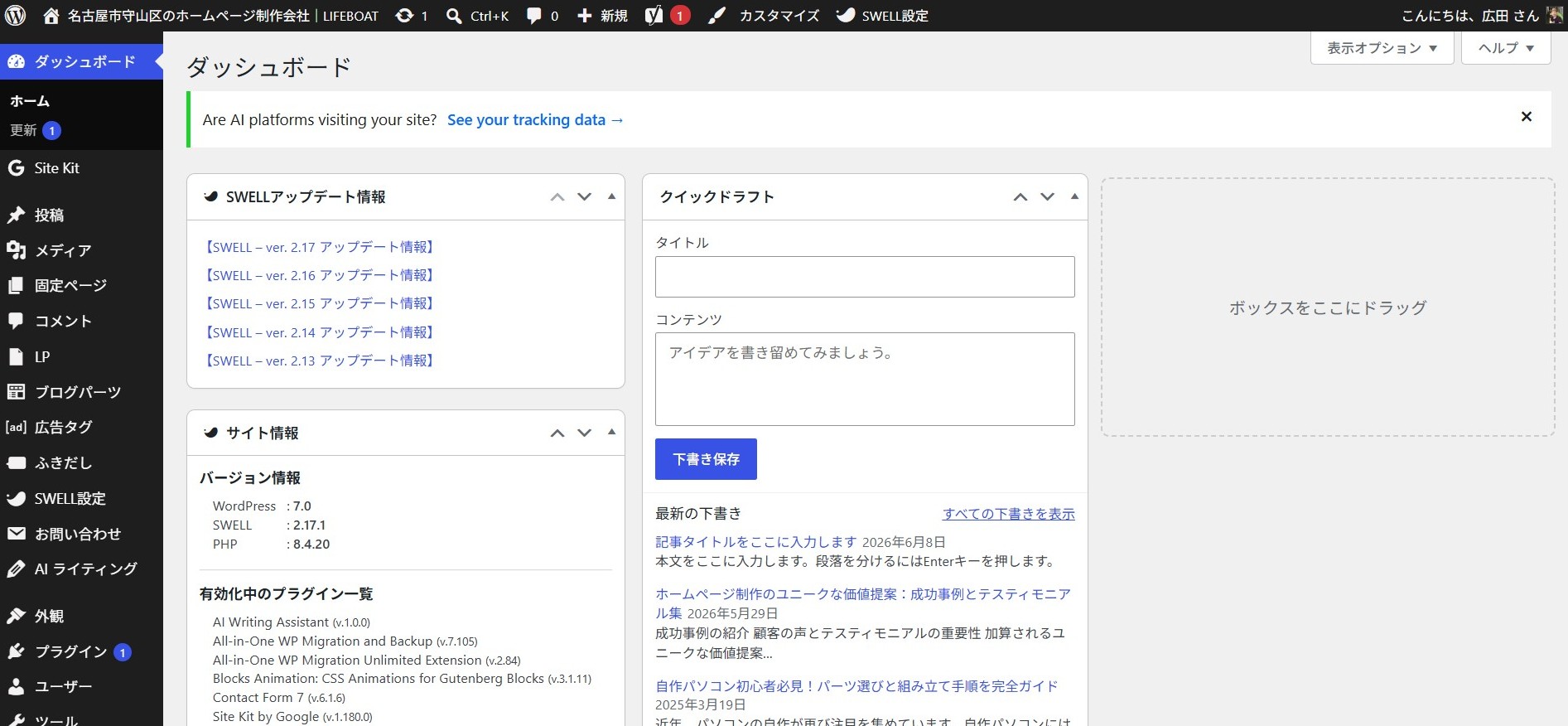
ログインに成功すると、ダッシュボード(管理画面のトップ)が表示されます。左側のメニューから各機能にアクセスできます。
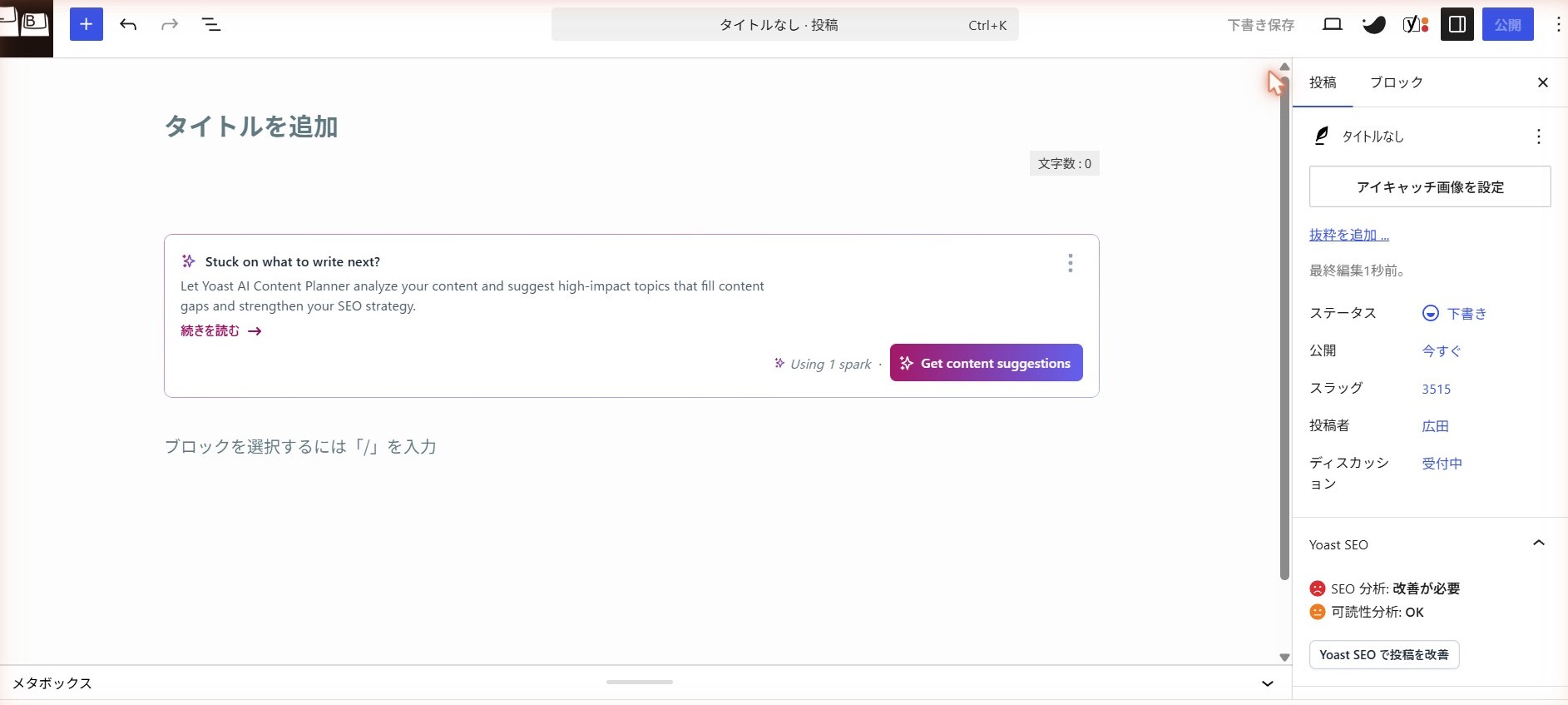
左メニューから 投稿 → 新規投稿を追加 をクリックして、記事作成画面を開きます。
-
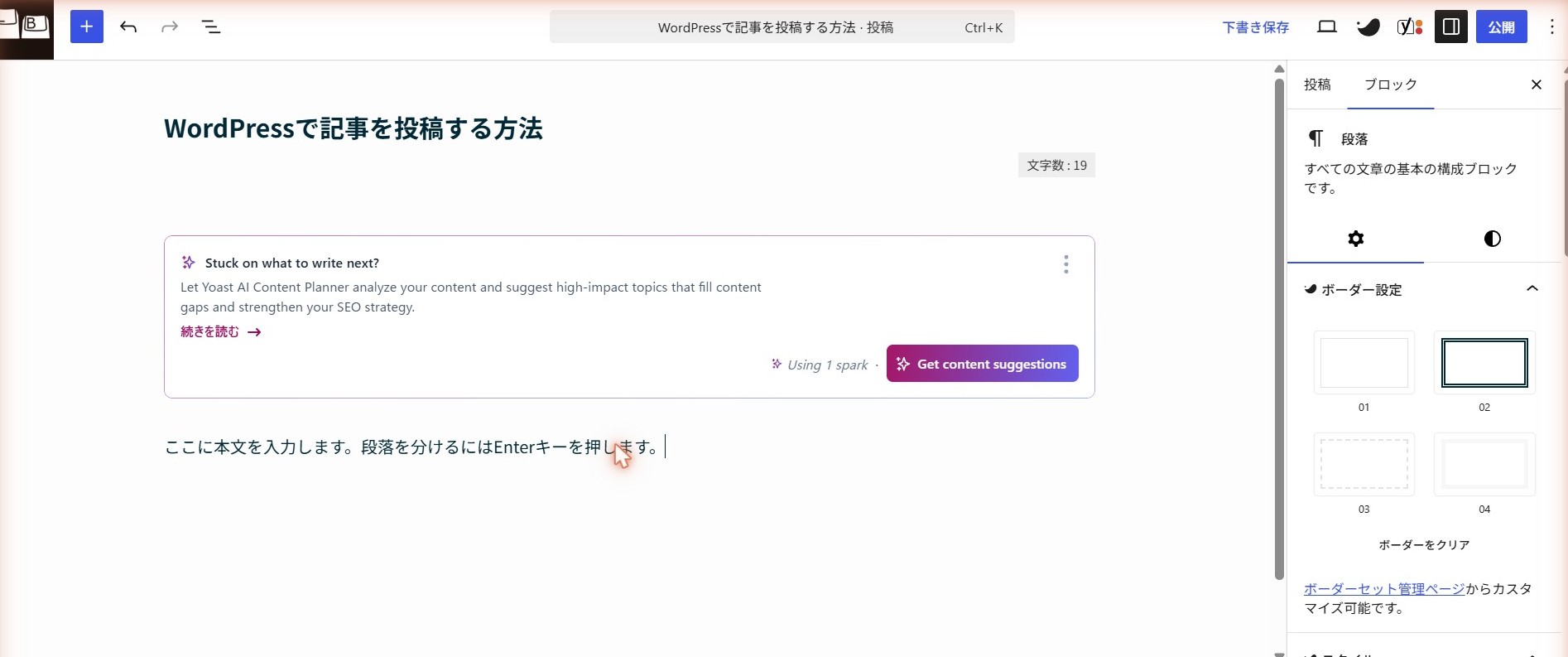
画面上部の タイトルを追加 欄をクリックし、記事のタイトルを入力します。
-
タイトル欄の下にある本文エリアをクリックし、記事の内容を入力します。
-
段落を分ける場合は Enter キーを押します。改行のみ(段落を分けない場合)は Shift + Enter を押します。
本文内に画像を挿入する方法を説明します。
-
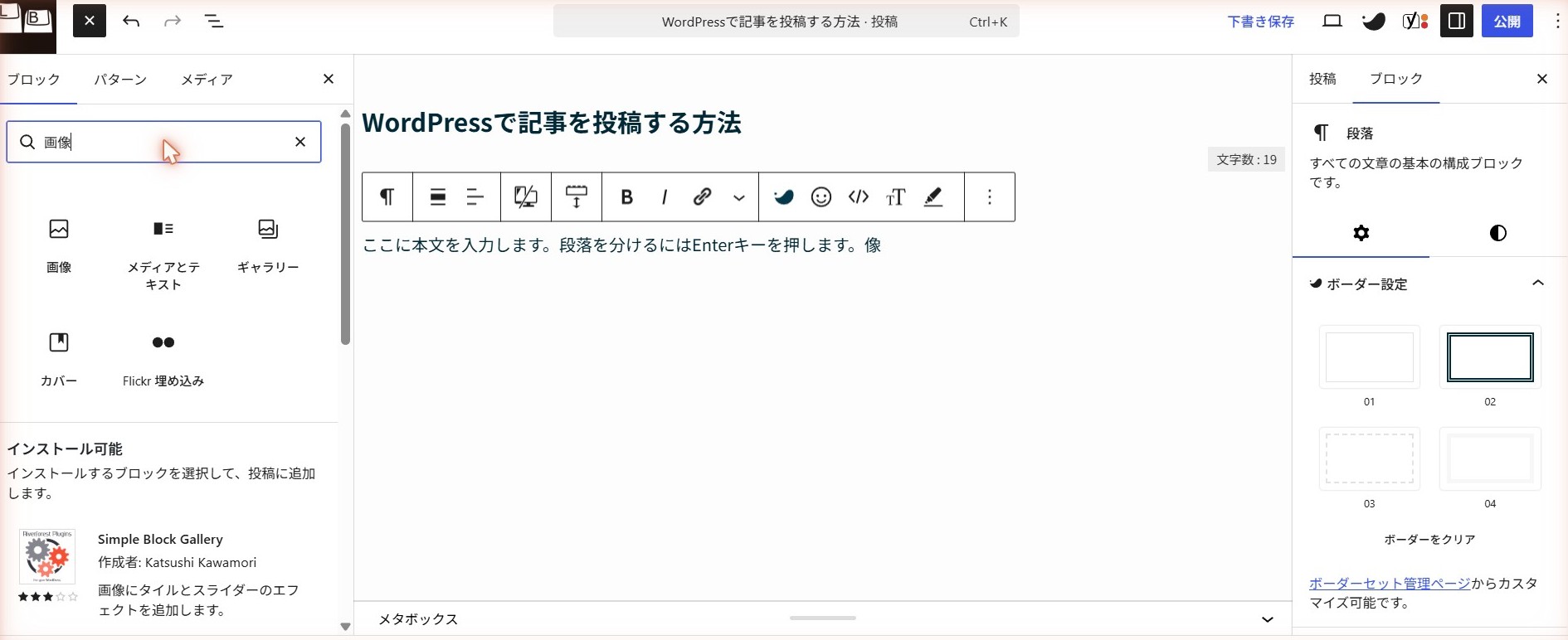
画像を挿入したい位置にカーソルを置き、Enter で新しい段落を作ります。
-
段落の左に表示される +(ブロック追加)ボタンをクリックします。
-
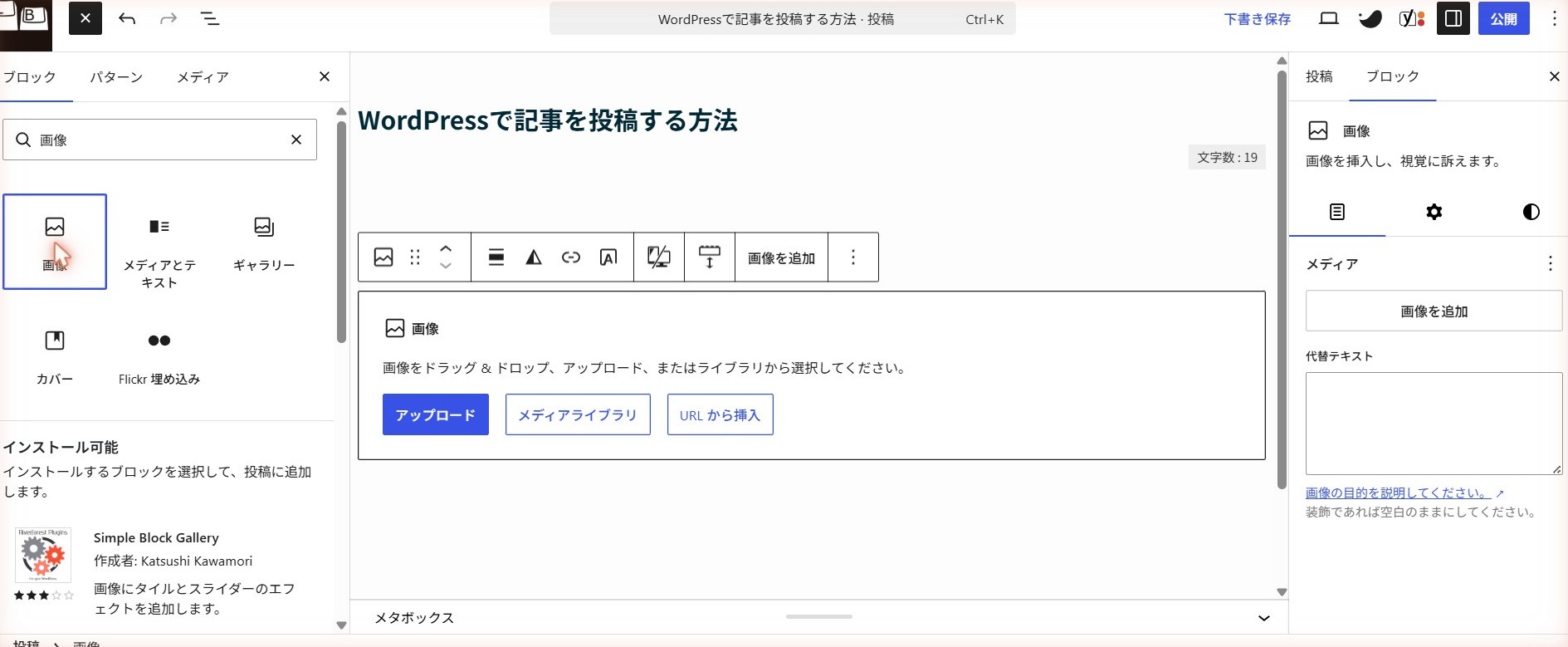
ブロック一覧から 画像 を選択します。
-
以下のいずれかの方法で画像を追加します:
- アップロード:PC内の画像ファイルを選択してアップロード
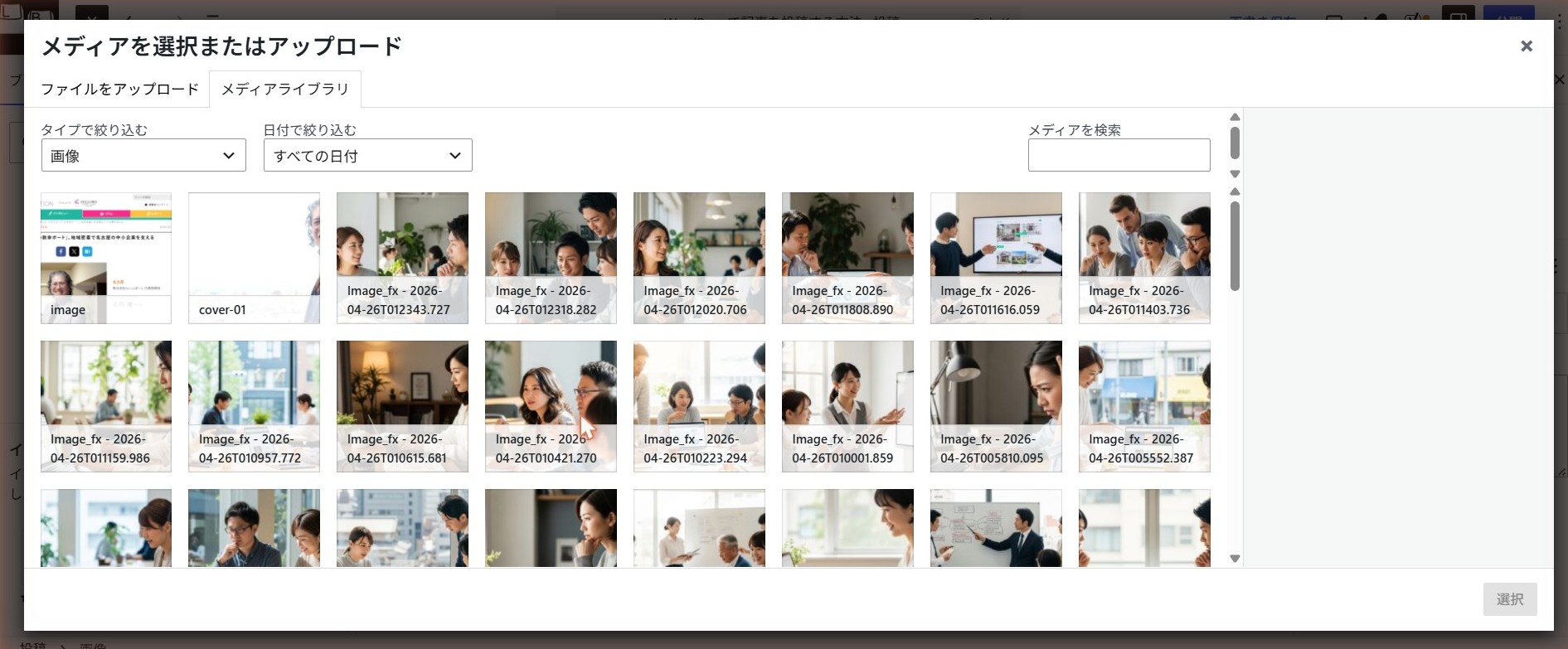
- メディアライブラリ:過去にアップロードした画像から選択
- URLから挿入:画像のURLを直接指定
-
画像を選択したら 選択 ボタンをクリックします。
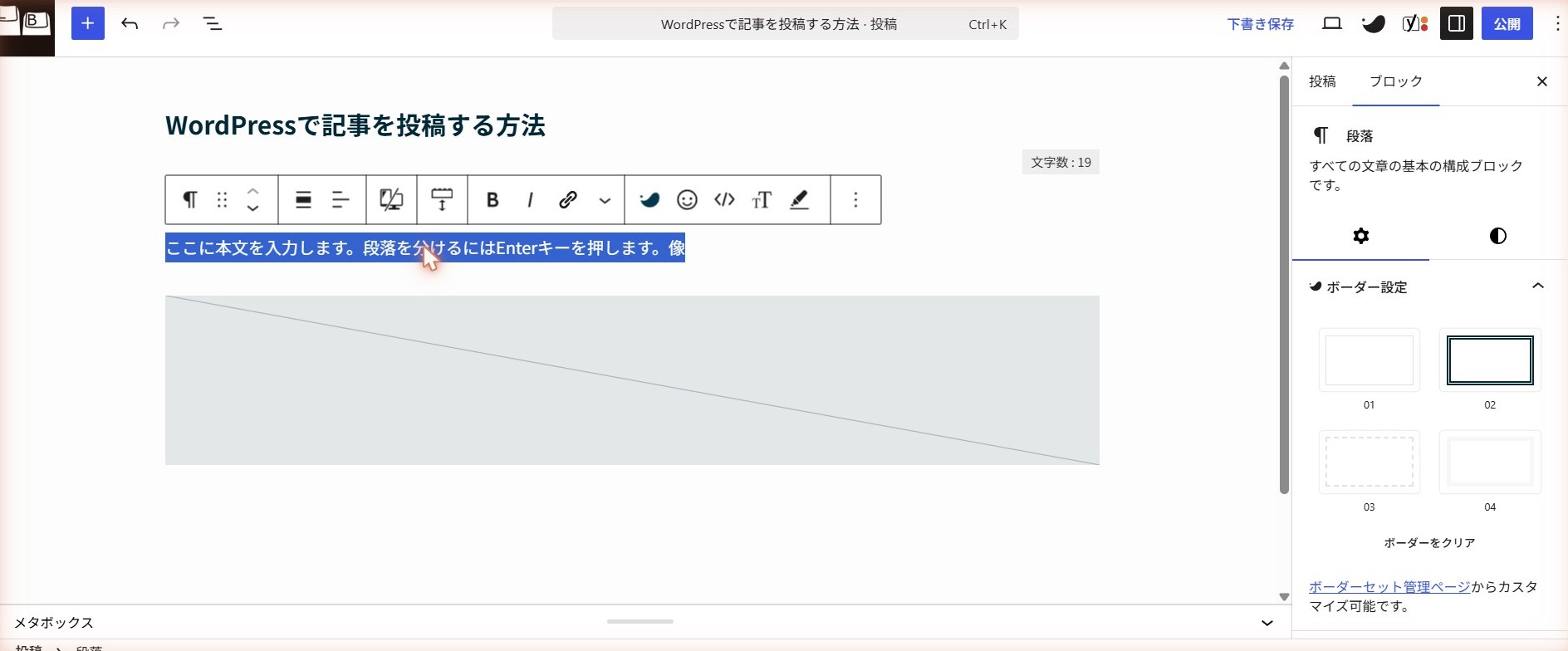
テキストを選択するとツールバーが表示され、各種書式を設定できます。
| 操作 | 方法 | 用途 |
|---|---|---|
| 太字 | テキスト選択 → B ボタン(または Ctrl+B) | 重要なキーワードの強調 |
| 斜体 | テキスト選択 → I ボタン(または Ctrl+I) | 書名・外来語など |
| 見出し(H2〜H6) | 段落ブロック左上の 段落 → 見出し に変更 | セクションタイトル |
| リンク | テキスト選択 → 🔗 アイコン → URLを入力 | 関連ページへの誘導 |
| 箇条書き | ブロック追加 → リスト を選択 | 項目の列挙 |
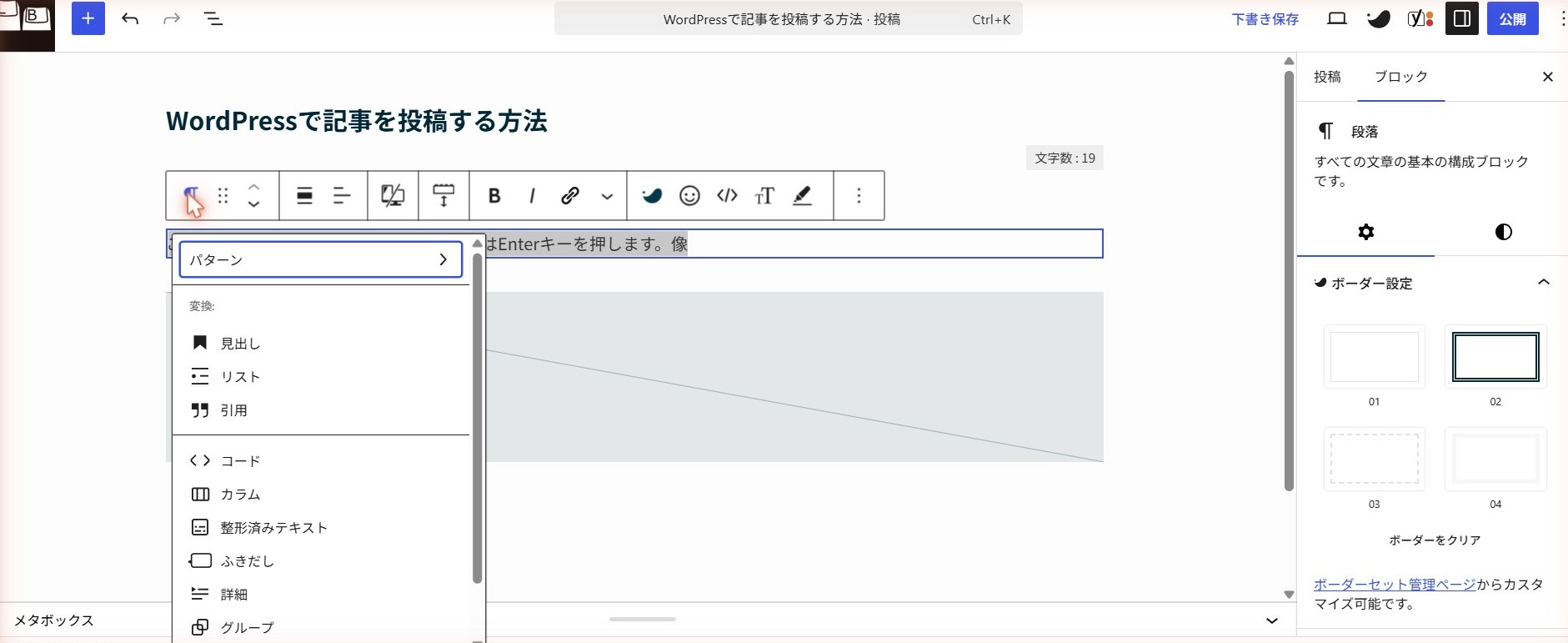
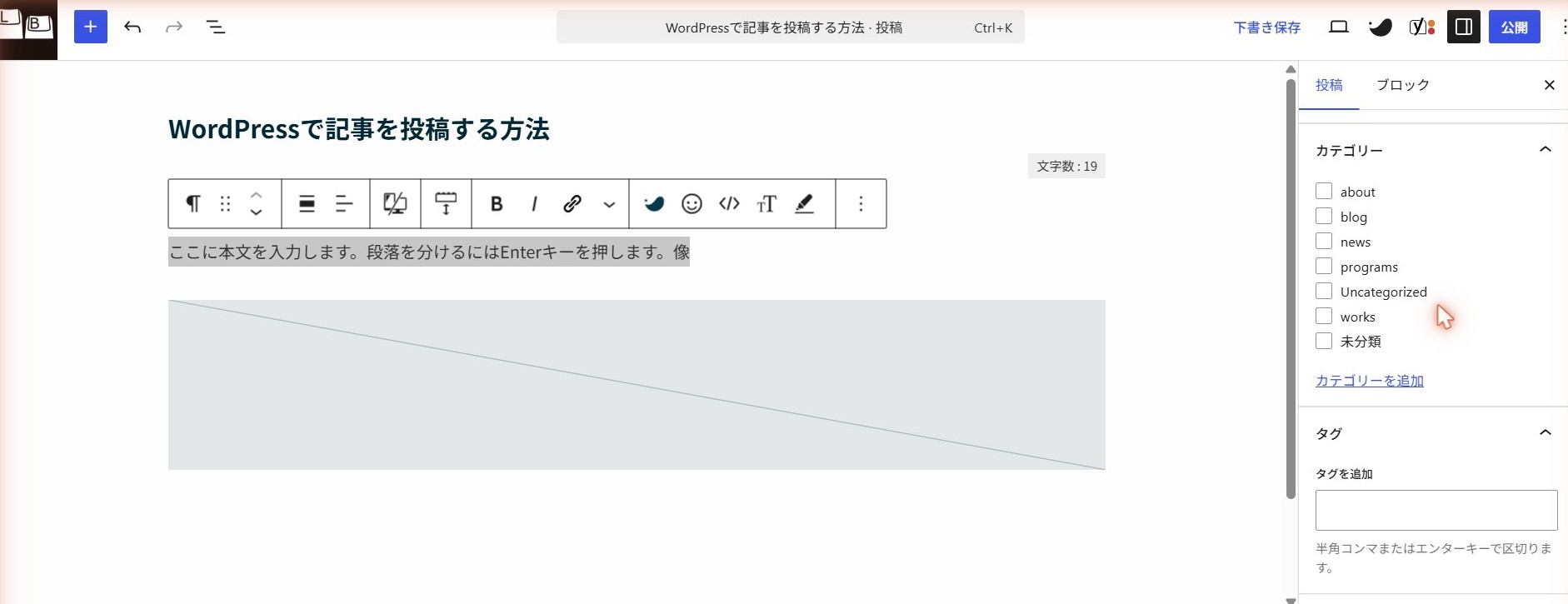
記事を適切なカテゴリに分類します。カテゴリは画面右側の 投稿 タブ内に表示されています。
-
画面右側のパネルで 投稿 タブをクリックします(デフォルトで開いている場合もあります)。
-
カテゴリー セクションを確認します。
-
既存のカテゴリ一覧から該当するカテゴリにチェックを入れます。
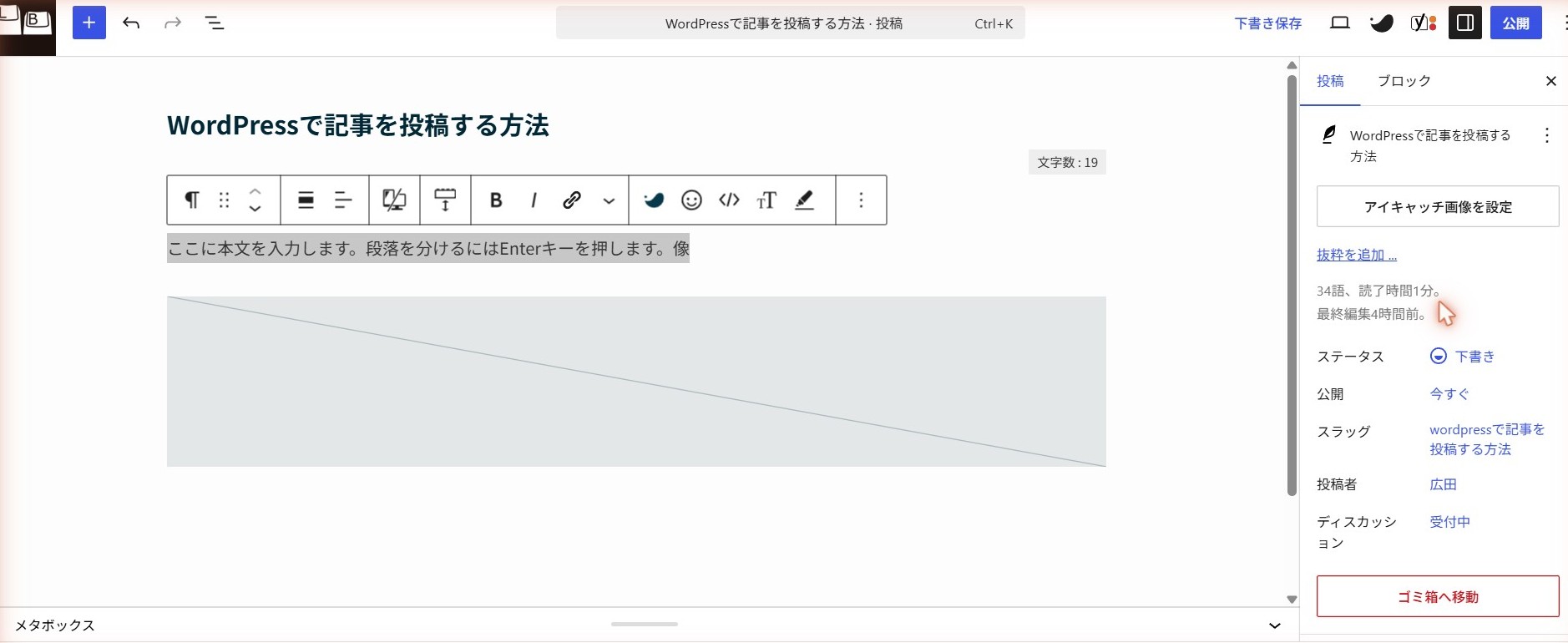
アイキャッチ画像(サムネイル)は、記事一覧やSNSシェア時に表示される代表画像です。
-
画面右側のパネルで 投稿 タブを開きます。
-
スクロールして アイキャッチ画像 セクションを見つけます。
-
アイキャッチ画像を設定 をクリックします。
-
メディアライブラリが開くので、使用したい画像を選択します。新たにアップロードすることも可能です。
-
画像を選択後、アイキャッチ画像を設定 ボタンをクリックします。
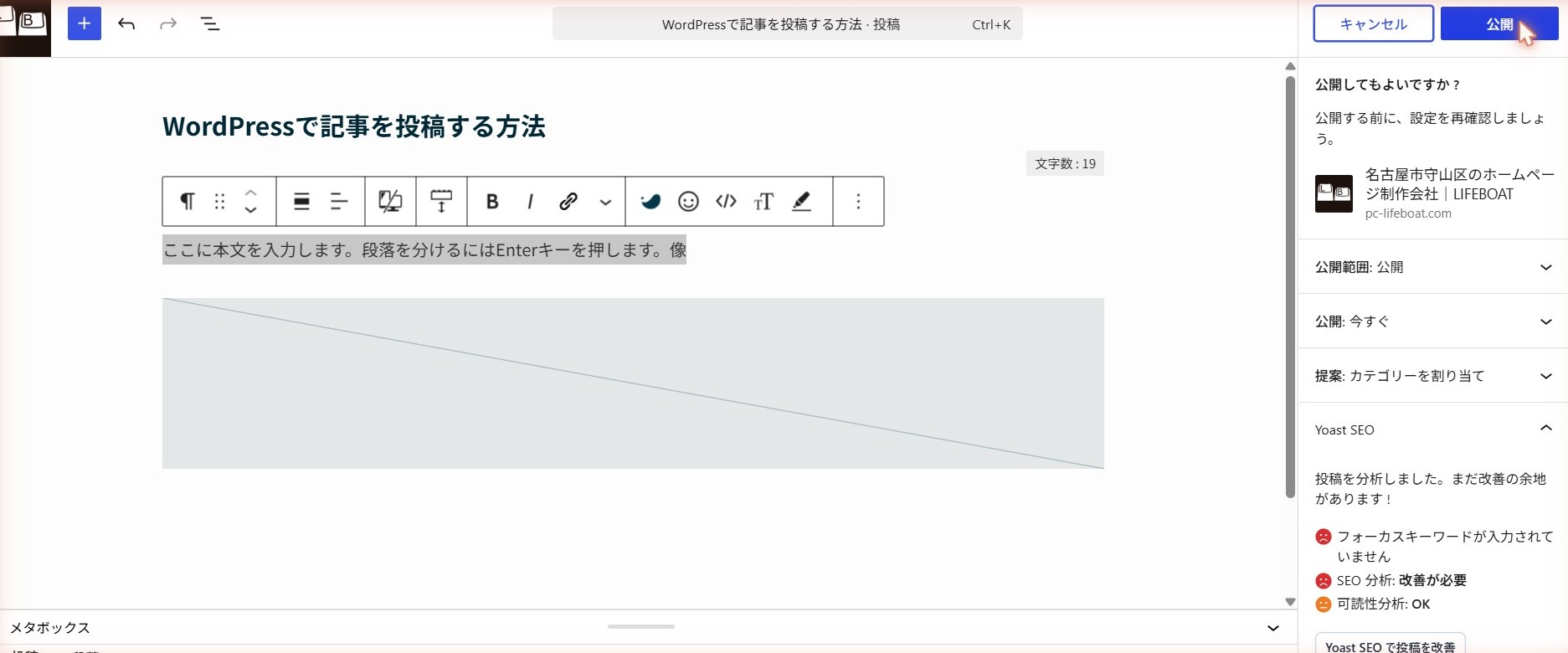
記事の内容が整ったら、公開または下書き保存を行います。
-
画面右上の 公開 ボタンをクリックします。
-
確認ダイアログが表示されます。問題がなければ再度 公開 をクリックします。
-
「投稿を公開しました」と表示されれば完了です。投稿を表示 から実際のページを確認できます。
| 操作 | 方法 | 説明 |
|---|---|---|
| 下書き保存 | 右上の 下書き保存 をクリック | 公開せずに保存。後から編集可能。 |
| プレビュー確認 | 右上の プレビュー → 新しいタブでプレビュー | 公開前に見た目を確認できる。 |
| 予約投稿 | 右パネル → 今すぐ をクリック → 日時を指定 | 指定した日時に自動公開される。 |

